
在投入 AI 摸索之前,我是 Excel 的信徒,學會厲害的公式,多巴胺就會暴漲(浮誇了)。
Excel 的相似同伴 Google Sheet 自然也是我的好友。

最近發現,如果公司有買 Google Workspace,或是你有 Google AI pro,請不要錯過這個 Google Sheet 的 AI 公式!我很常用來翻譯英文表格,畢竟看中文還是更快。

把高手工作法,做成你的 AI 工作分身
年度會員|NT$4,349另一種推薦用途是,假如團隊許多文字資料都存在 Google Sheet,像是客戶意見、專案進展,這個公式一定可以幫上團隊的忙啦,請 AI 分析總結、抓關鍵字都很方便。有使用 Google Sheet 協作的團隊拜託用起來,一定比我單純用來翻譯表格,發揮出更大的力量。
Google Sheet AI 函數怎麼寫?
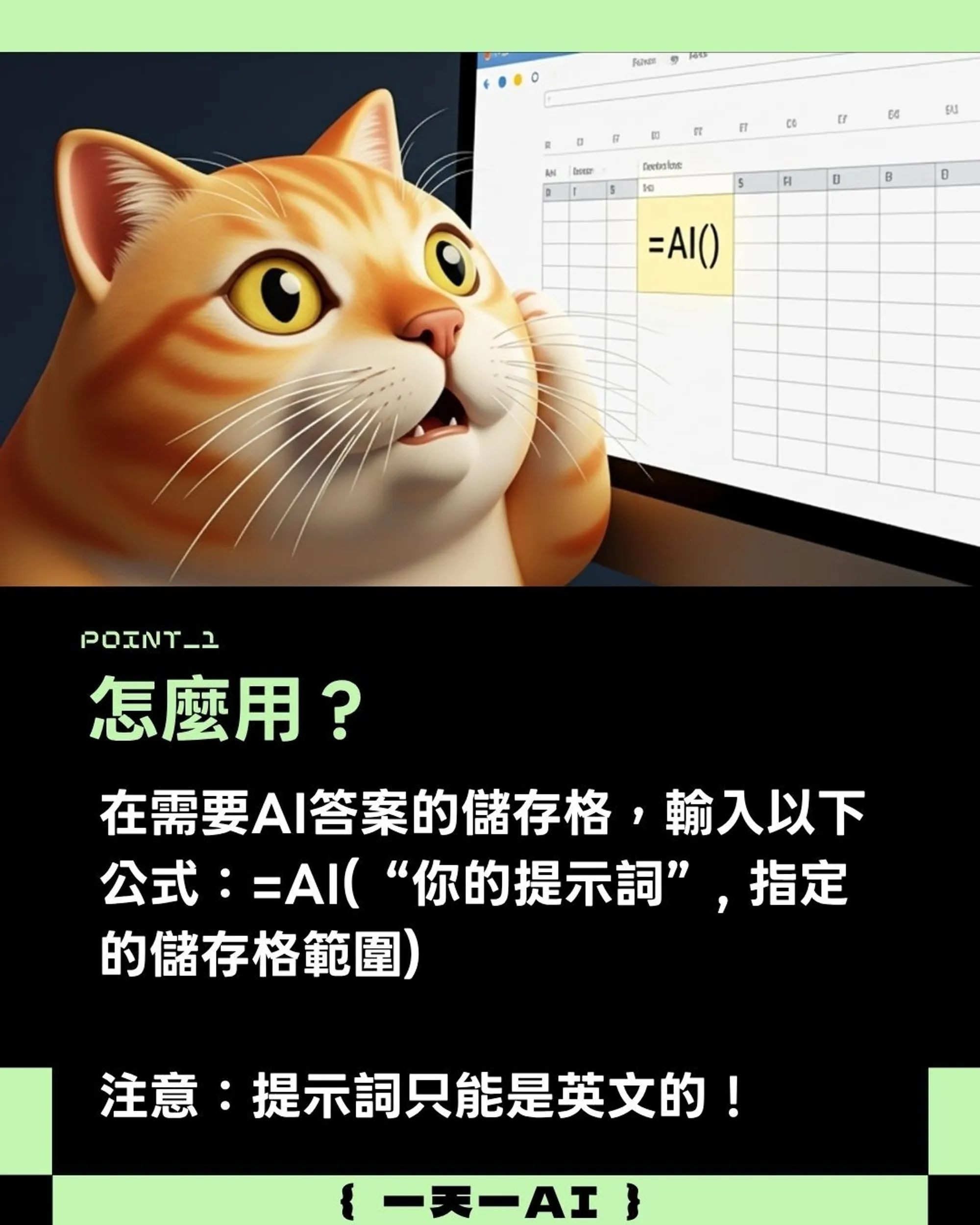
在需要 AI 答案的儲存格,輸入以下公式 :=AI("你的提示詞", 指定的儲存格範圍) 。
指定的儲存格範圍是你希望執行提示時,要給AI的參考資料源,也可以不填。 注意:提示詞只能是英文的!
推薦用法1:讀儲存格後翻譯
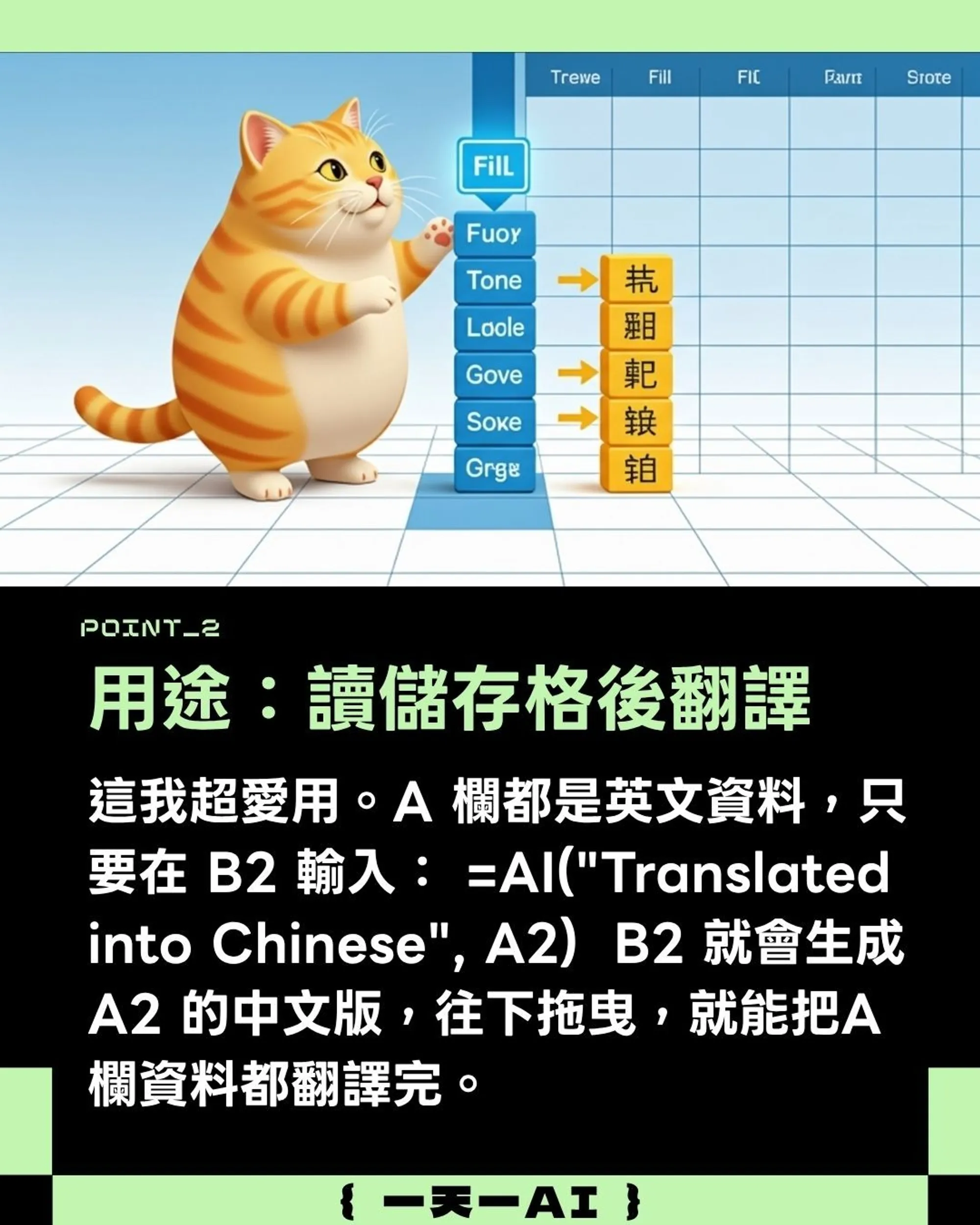
這功能超好用。假設 A 欄都是英文資料,只要在 B2 儲存格輸入:
=AI("Translated into Chinese", A2)
這樣 B2 就會生成 A2 的中文版,接著往下拉曳,就能把 A 欄的資料都翻譯完。
推薦用法2:針對不同產品 TA 寫廣告文案
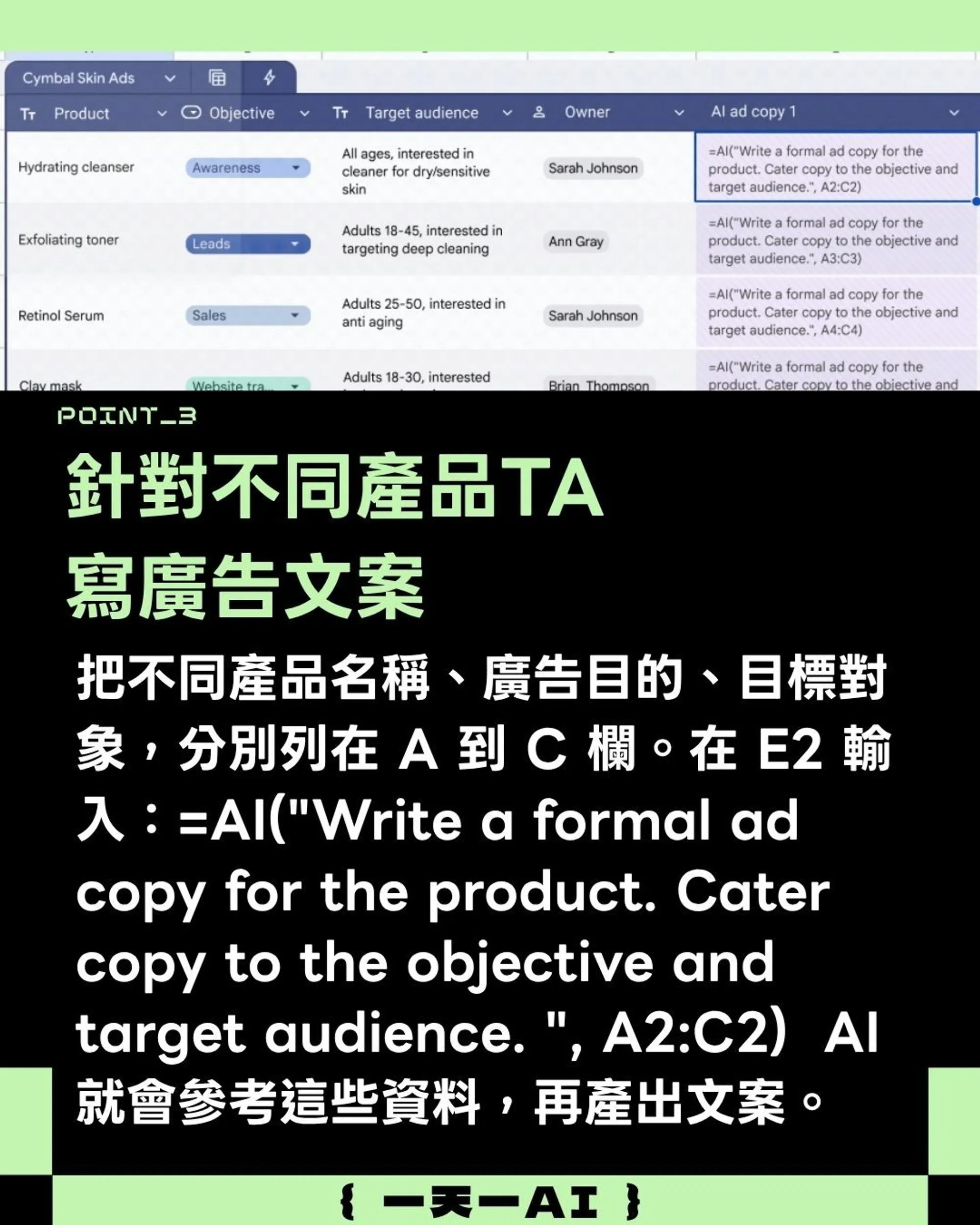
可以把不同產品名稱、廣告目的、目標對象,分別列在 A 到 C 欄。然後在 E2 儲存格輸入:
=AI("Write a formal ad copy for the product. Cater copy to the objective and target audience.", A2:C2)
AI 就會參考 A2 到 C2 的這些資料,再產出對應的廣告文案。
官方推薦的其他用法
產生文本:
Gemini 會使用表格中的相關資訊,產出你需要的文本,例如:構思活動標語=AI(“Generate slogan for event in 10 words or less”, A2)
資訊摘要和彙總:
Gemini 會分析表格的內容,提取重要的關鍵資訊。例如:用一句話總結客戶意見=AI("For the customer, write a one sentence summary of their feedback.", A2:D2)
將資訊分類:
這個很適合協助你把一堆非結構化資料,分組彙整。例如:分析信件的情緒是正面還負面=AI("Classify the body of the email, as either positive, negative, or neutral.", D2)
取得即時資訊:
Gemini 還可以透過 Google 搜尋最新的資訊,填入表格。例如:搜尋這些城市的人口=AI("What is the population of this capital city?", A2)
誰能用?有哪些限制?
要使用這項功能需要滿足以下條件:
- Google Workspace 用戶 (公司和學校帳號)
- 個人有購買 Google AI pro
- Google 偏好語言需切換成英文
其他要留意的限制有:
- 回覆僅限文字。
- 不能和其他函數合在一起用。例如:=IF(AI(“sentiment analysis”, A2)),”negative”,0)
有時候不成功,可以重新點擊生成。