你會花多久時間做會議前的準備呢?
以前拜訪外部客戶之前,我都會花點時間搜尋一下對方公司的動態。最近看到有人分享 Perplexity 的隱藏用法,把它和 Google 日曆串接起來,變成自動化的「會議準備情報員」。
我研究了作法,搭配 Perplexity 的任務功能,只要設定一次,就可以是一個小小的自動化機制,這套機制可以:

把高手工作法,做成你的 AI 工作分身
年度會員|NT$4,349自動掃描行程: 每週五自動掃描 Google Calendar,找出下週一到週五所有標題中包含「拜訪」的會議。
整理「拜訪備忘錄」: 針對每一場符合條件的會議,整理出詳細的情報,並寄送到信箱。

事前準備:你需要什麼?
1. Perplexity Pro 帳號 (免費版通常有使用限制,Pro 版效果最佳)。
2. Google 帳號 (用於日曆與郵件)

第一步:在 Google 日曆統一「行程標題」
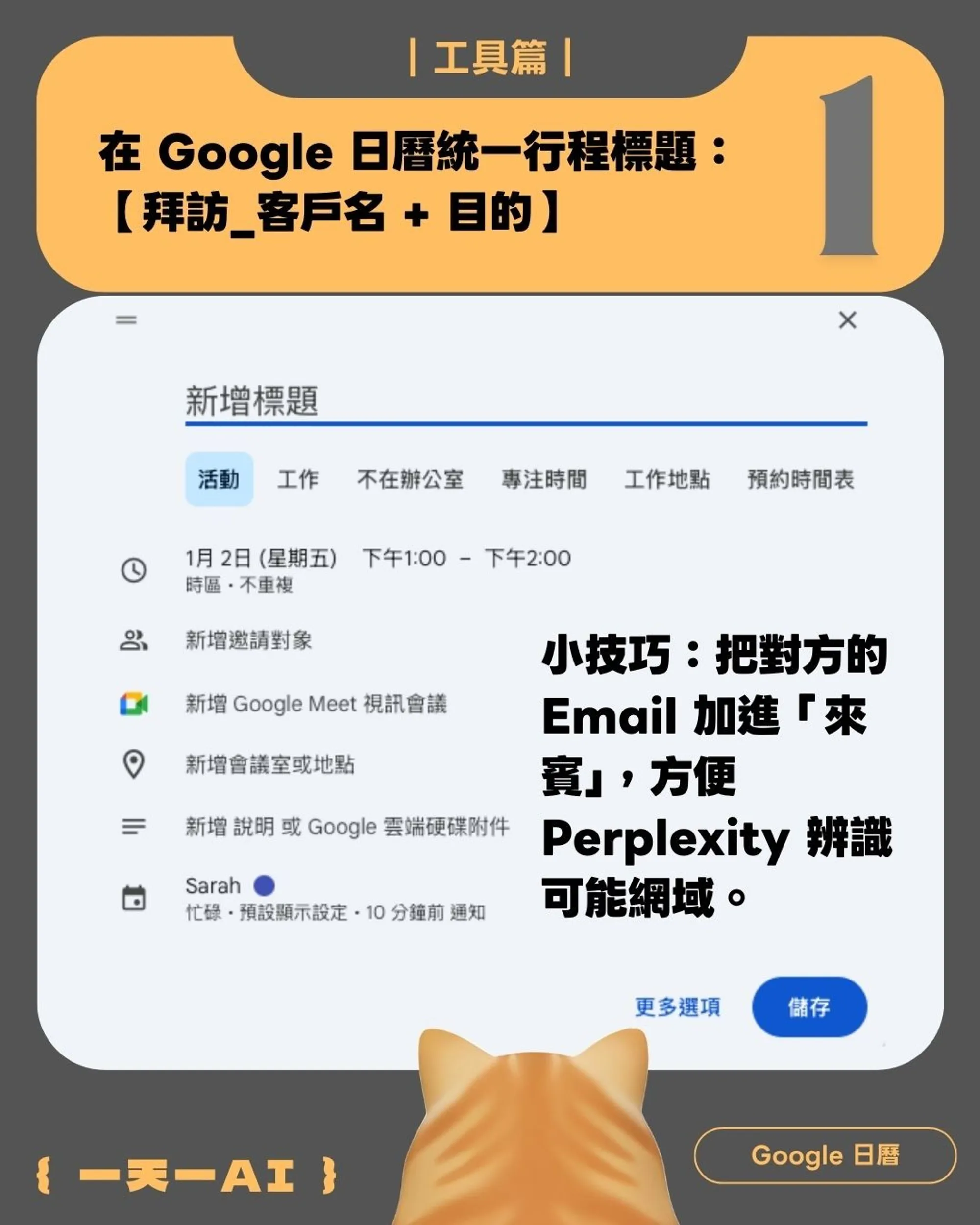
為了讓 AI 能夠精準識別哪些是需要準備資料的「客戶會議」,我們需要建立一個統一的命名規則。
1. 設定標題格式: 建議統一使用 【拜訪_客戶名 + 目的】 的格式(例如:【拜訪_某某科技 + 季度提案】)。
2. 小技巧: 在建立行程時,將對方的 Email 加入「邀請對象」。這能幫助 Perplexity 更準確地辨識對方的網域和公司資訊。
第二步:在 Perplexity 開啟 Connector
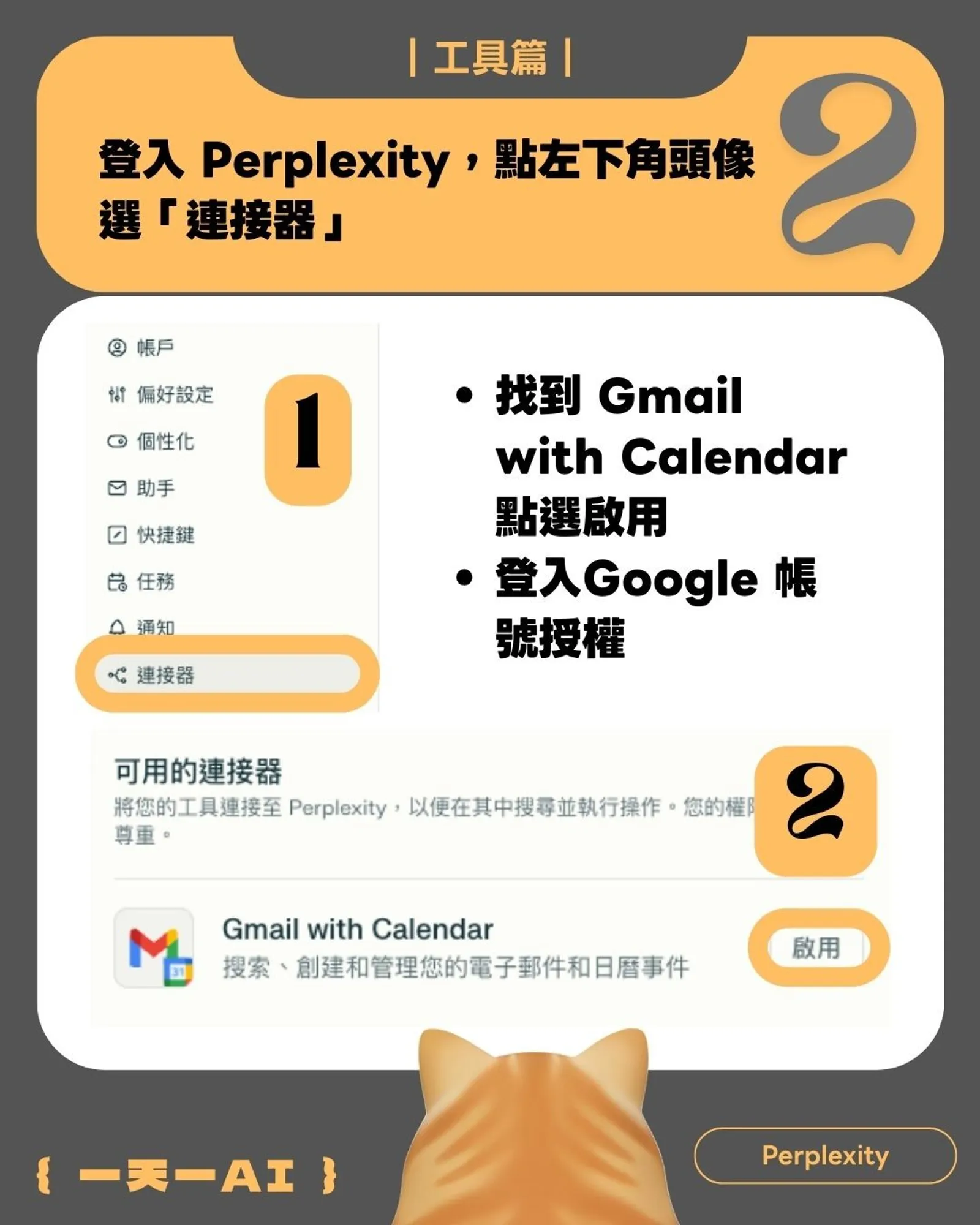
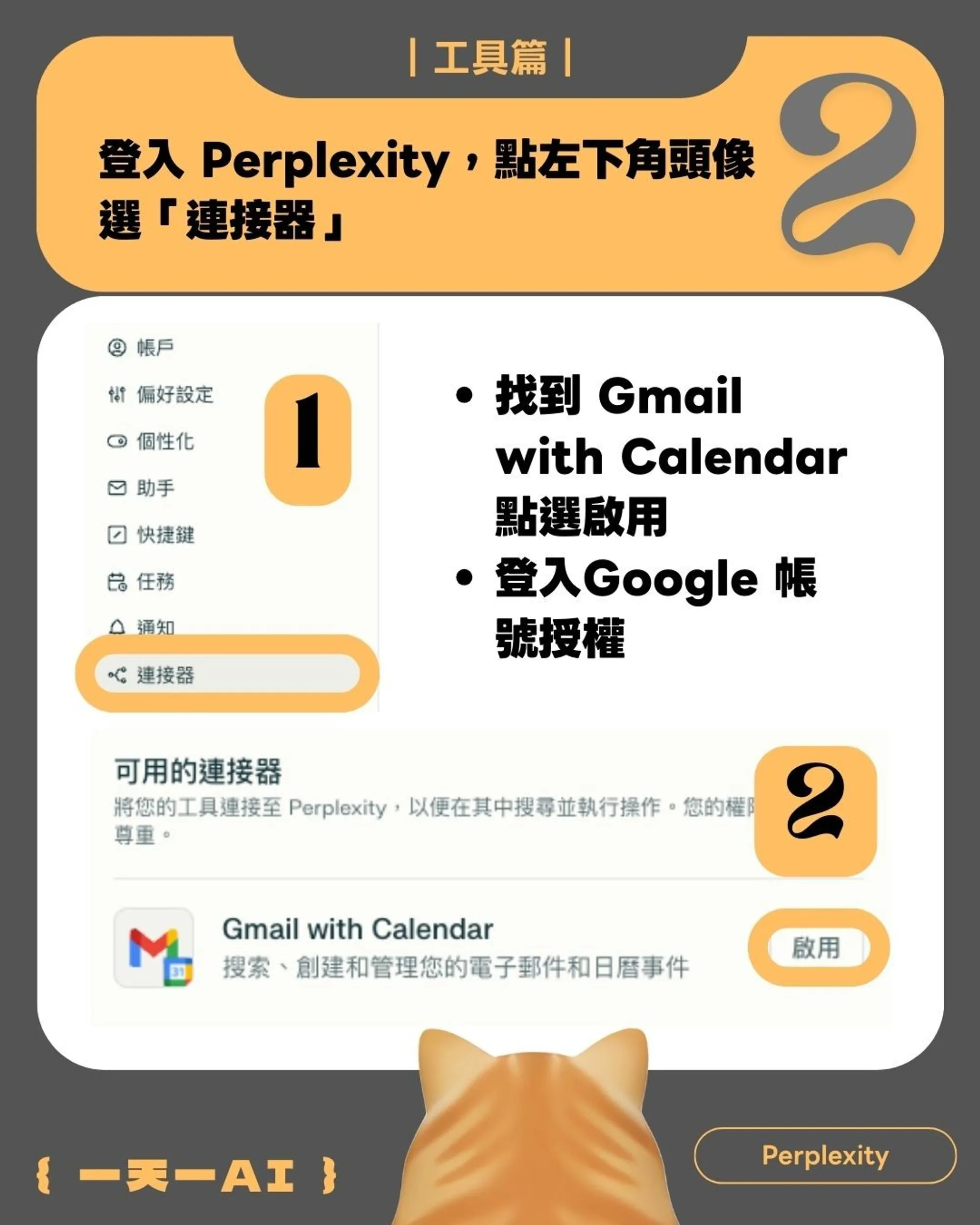
接下來,我們需要授權 Perplexity 讀取你的Google日曆。
-
登入 Perplexity,點擊左下角的頭像。
-
在選單中選擇 「連接器」(Connectors)(或顯示為「設定」中的連結選項)。
-
找到 "Gmail with Calendar" 的選項,點選 「啟用」(Connect)。
-
依照指示登入你的 Google 帳號並完成授權。
授權後檢查: 回到 Perplexity 首頁的對話框,看左下角是否有「📅 Calendars」和「📧 Gmail」的圖示,代表連接成功。
第三步:輸入指令並建立「每週自動任務」
這是最關鍵的一步。我們需要告訴 AI 具體要做什麼,並設定成固定排程。
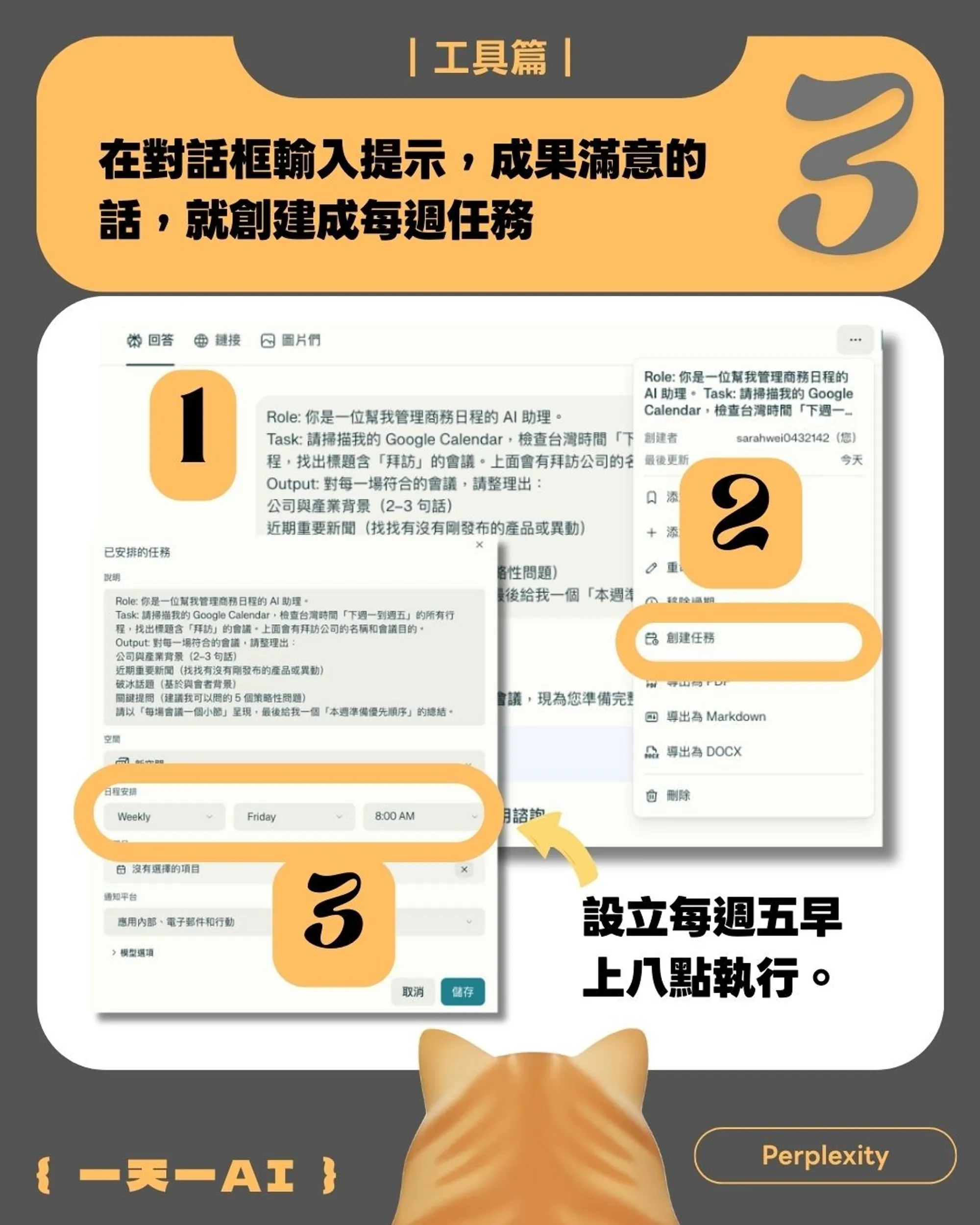
1. 在 Perplexity 對話框輸入以下提示詞
Role: 你是一位幫我管理商務日程的 AI 助理。
Task: 請掃描我的 Google Calendar,檢查台灣時間「下週一到週五」的所有行程,找出標題含「拜訪」的會議。上面會有拜訪公司的名稱和會議目的。
Output: 對每一場符合的會議,請整理出:
- 公司與產業背景 (2-3 句話)
- 近期重要新聞 (找找有沒有剛發布的產品或異動)
- 破冰話題 (基於與會者背景)
- 關鍵提問 (建議我可以問的 5 個策略性問題)
請以「每場會議一個小節」呈現,最後給我一個「本週準備優先順序」的總結。
2. 測試與建立任務: 輸入後先讓 AI 跑一次,確認輸出的成果是你滿意的。如果滿意,點擊對話框上方的選單(三個點點那裡),叫出 「創建任務」(Create Task) 按鈕。
- 設定自動化時間: 在跳出的設定視窗中,將日程安排設為:
頻率: Weekly (每週)
時間: Friday (週五)
時刻: 8:00 AM
設定完成後,Perplexity 就會化身為你的專屬秘書,在每週五早上八點自動執行這個指令。以後想要修改的話,可以回到Perplexity,點擊左下角的頭像,找到「任務」這裡做編輯或停用。