早安呀!
八月,我試過在Google Sheets請Gemini照上個月的格式整理月報。最近才發現,那只是它會的一小部分。
Google Sheets右側的Gemini,現在能直接動手改表格:幫過期的任務列上色、把狀態欄改成下拉選單、加一欄勾選框,連樞紐分析表也能用說的做出來。而且,這些事還能一次交代給它!

把高手工作法,做成你的 AI 工作分身
年度會員|NT$4,349我拿一張待辦任務追蹤表實測,把下拉選單、勾選框、剩餘天數和到期標色提醒,一次寫進提示詞。Gemini先列出執行計畫,等我核准後,再一項項幫我設好。
我把實測過的提示詞和最常用的幾招,整理成圖卡給你!
如果你喜歡這種能直接用在工作上的AI技巧,一天一AI PRO還有更多現成的AI工作流,可以直接裝進ChatGPT或Claude,幫你處理資料分析、簡報製作等日常任務。有興趣就點此瞭解吧。
Gemini修改表格要先核准嗎?這次多項任務先列計畫
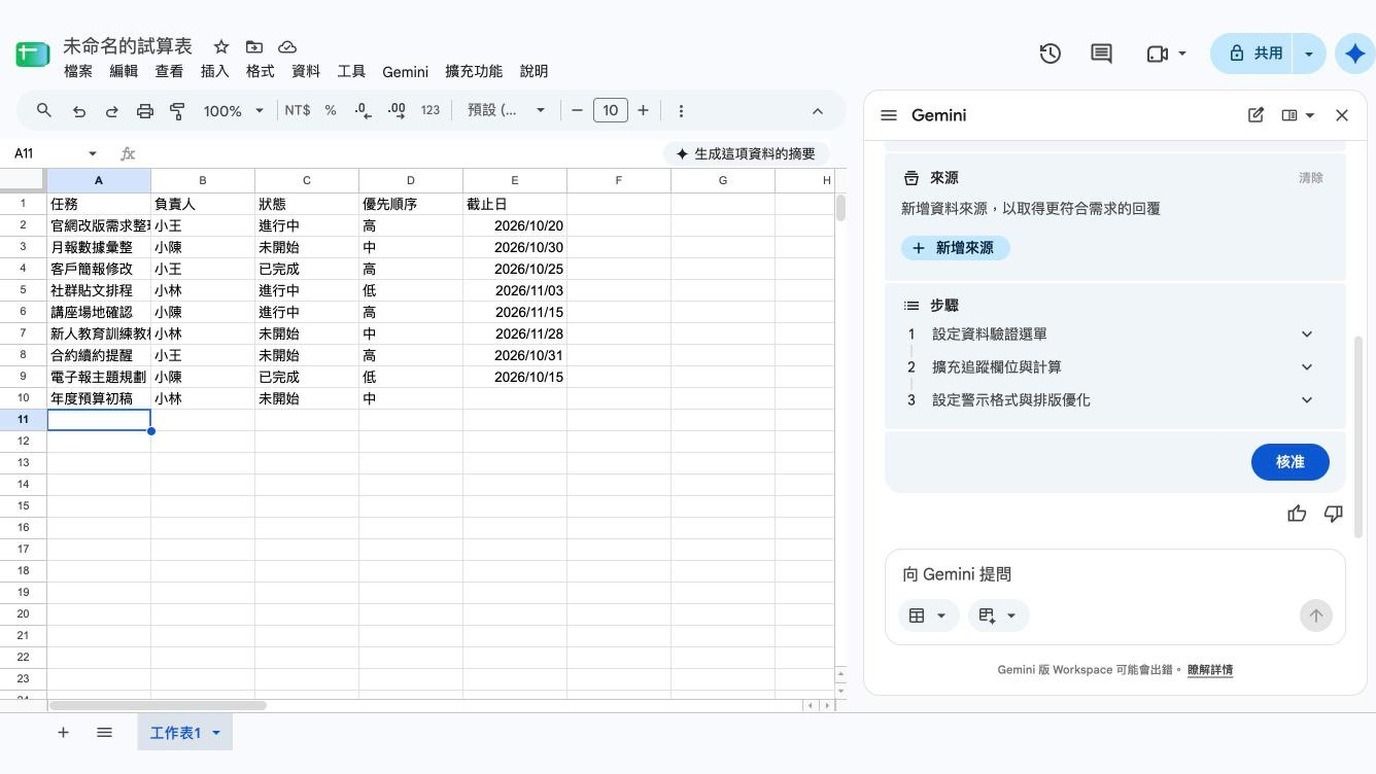
這次實測,我一次交代5件事,Gemini會先列出執行計畫,等我按「核准」才動手。不過,請它修改單一欄位格式時,我也遇過直接完成修改的情況。
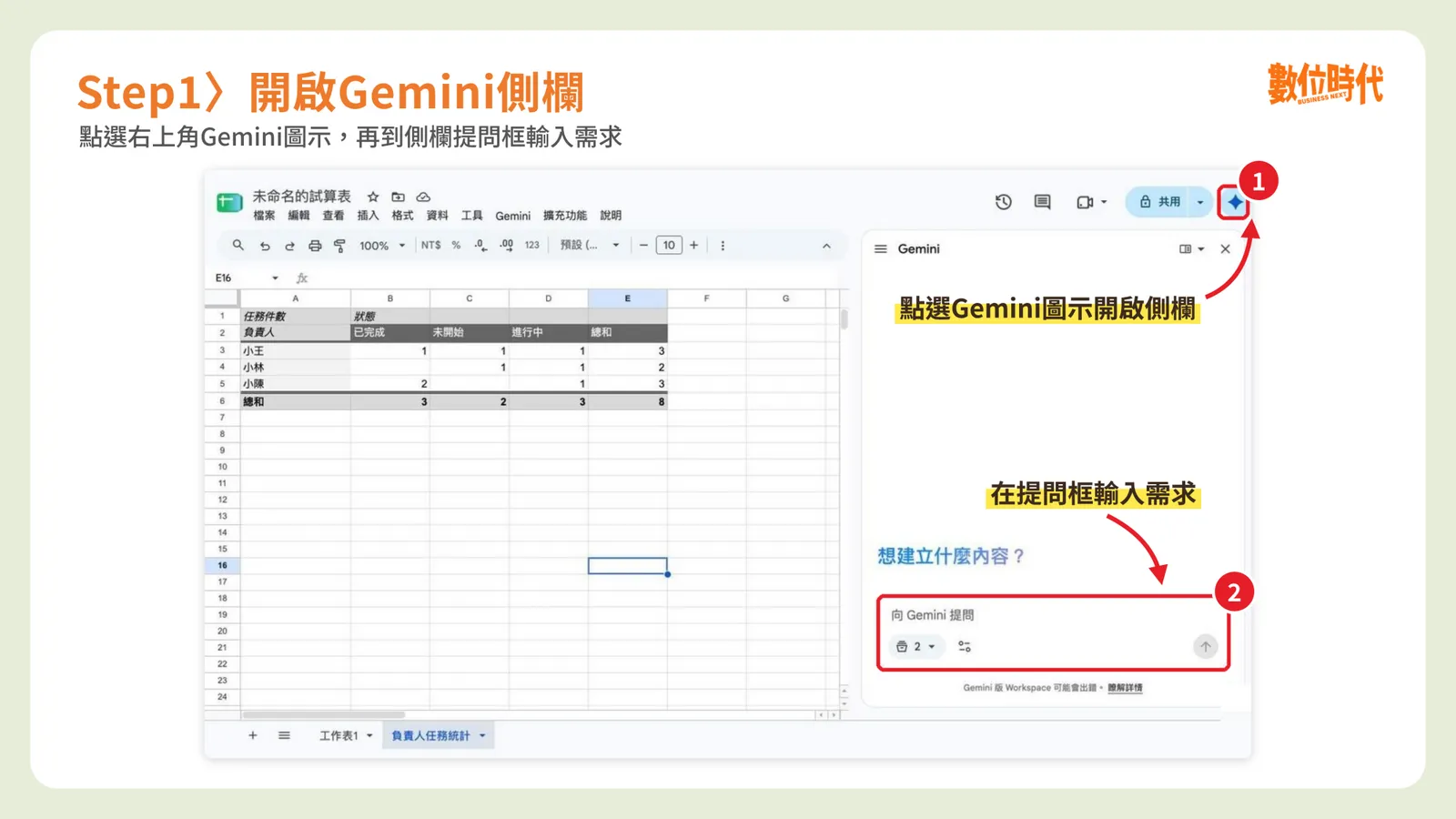
在電腦版Google Sheets右上角點Gemini圖示,就能開啟側邊欄輸入指令。修改完成後,可以先檢查結果;如果不符合預期,通常能按「復原」撤回。但後續又修改表格,就可能無法透過這個按鈕退回,記得先確認成果再繼續操作。
用Gemini設定條件式格式、下拉選單與勾選框

想讓過期任務自動標紅色,可以直接告訴Gemini:「把期限已過、狀態不是已完成的列標成紅色。」Gemini就能幫你設定條件式格式,之後在規則套用範圍內,符合條件的資料也會自動變色。
下拉選單和勾選框也能用說的設定。例如,「把狀態欄改成未開始、進行中、已完成的下拉選單」,或「在第一欄加入確認用的勾選框」。
記得說清楚要修改的欄位和資料範圍,Gemini更容易做對。
用Gemini做樞紐分析表,統計每個人負責幾件待辦
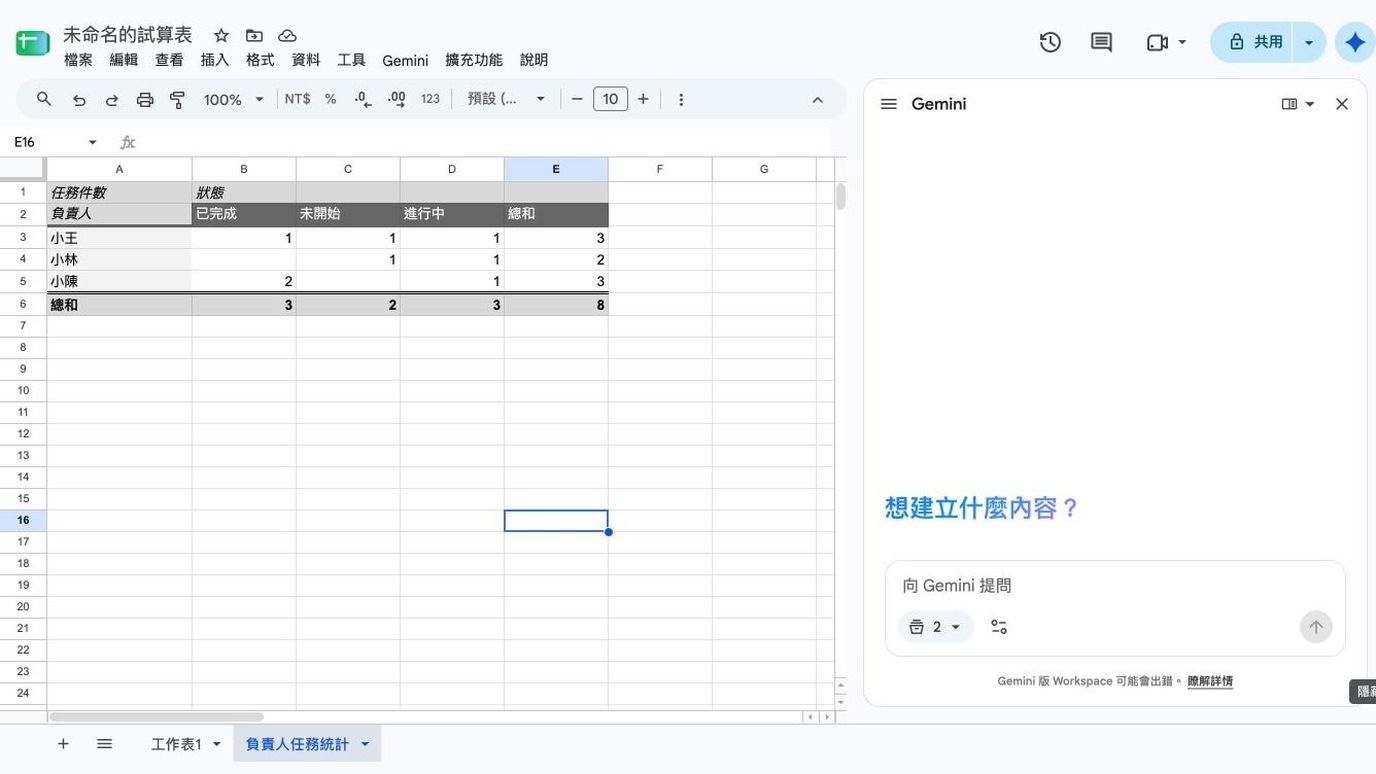
想統計每位負責人有幾件待辦事項,可以請Gemini建立樞紐分析表,不必自己逐項設定欄位。
例如,輸入:「在新分頁做一張樞紐分析表,統計每位負責人有幾件狀態不是『已完成』的任務。」把統計條件說清楚,才不會把已完成的任務也算進去。
排序、篩選、凍結第一列,或把表格中的舊部門名稱換成新名稱,也都能用一句話交代。
待辦追蹤表提示詞:一次設定下拉選單、剩餘天數與到期標色
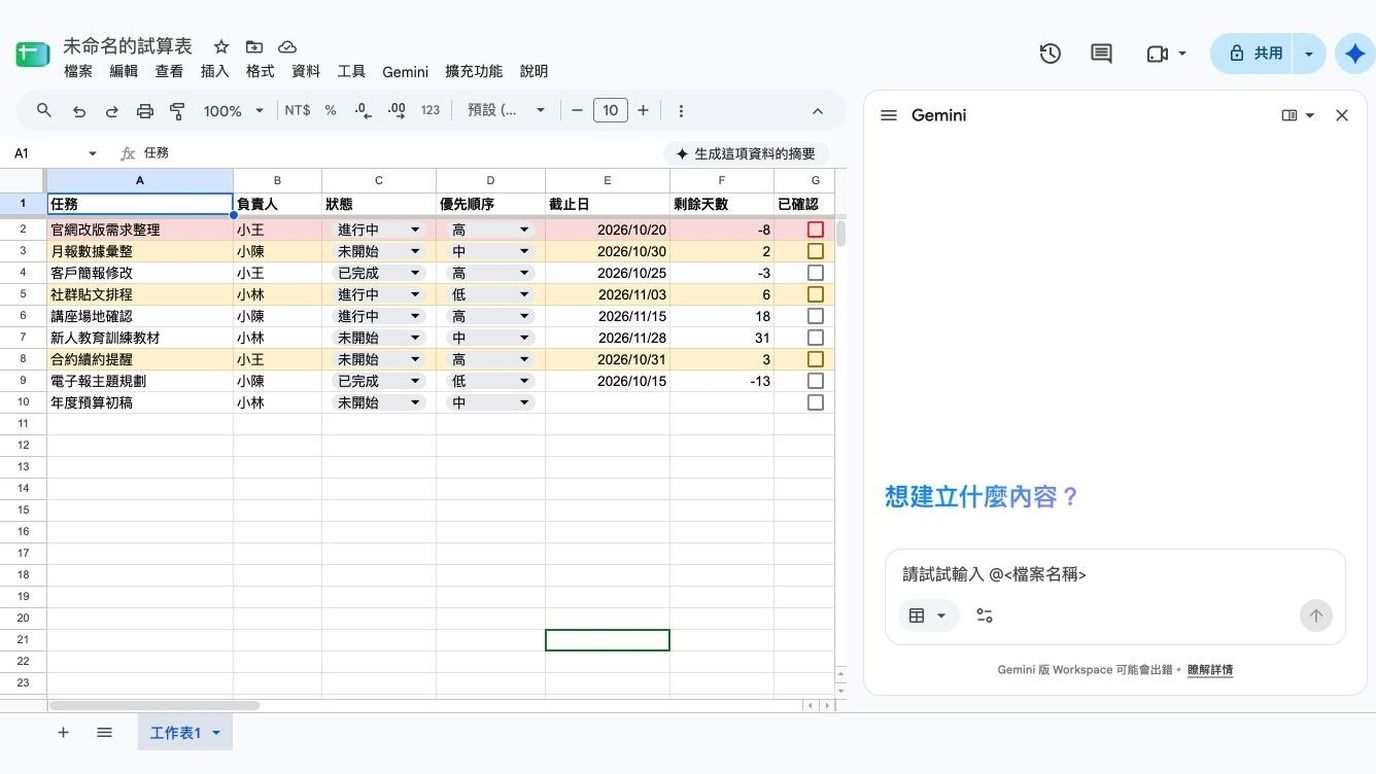
整理待辦追蹤表時,可以把多項修改合併在同一組提示詞。以下是我實測過的版本,使用前記得把欄位名稱換成自己表格的名稱:
請幫我整理這張表:
①「狀態」欄改成未開始、進行中、已完成的下拉選單。
②「優先順序」欄改成高、中、低的下拉選單。
③在表格最右邊新增「剩餘天數」欄,用「截止日」算出還剩幾天。
④再往右加一欄「已確認」勾選框。
⑤設定條件式格式:狀態不是「已完成」、剩餘天數介於0到7天的列標黃色;狀態不是「已完成」、剩餘天數小於0的列標紅色。截止日空白的列不要上色。
這裡的到期提醒是表格內的顏色標示,方便打開表格時辨識快到期與已過期的任務。
Gemini圖表不一定跟著原始資料更新,共用檔案也要留意

透過Gemini側邊欄生成並插入的可編輯圖表,會連動新分頁中的資料;但如果修改的是原始表格,這類圖表不會自動跟著更新。交出成果前,記得確認圖表呈現的是不是最新資料。
另外,如果檔案分享給公司網域外的人,側邊欄可能跳出警告,提醒你:Gemini新增到表格裡的內容,對方也可能看得到。
這些功能需要符合資格的Google Workspace或Google AI方案,不同帳號能用的功能可能不同。